Verity Mod MinecraftGeprüfter Minecraft-Mod-Leitfaden zum Herunterladen
Deutsch
vollständige Einrichtung

Verity Mod einrichten: Java-, KI- und Sprach-Checkliste

Verity Mod einzurichten ist zuverlässiger, wenn du eine Prüfreihenfolge statt eines einzigen Download-Buttons verwendest. Starte mit einem sauberen Minecraft-1.20.1-Forge-Profil, füge die geprüfte Verity-JE-Datei und ihre erforderliche Abhängigkeit hinzu und prüfe den lokalen Mod, bevor du KI, Sprache oder Multiplayer konfigurierst. Diese Anleitung nutzt Verity JE v6.0.0-beta.6 als geprüfte Basis und verweist tiefergehende Probleme auf die zuständige Seite.

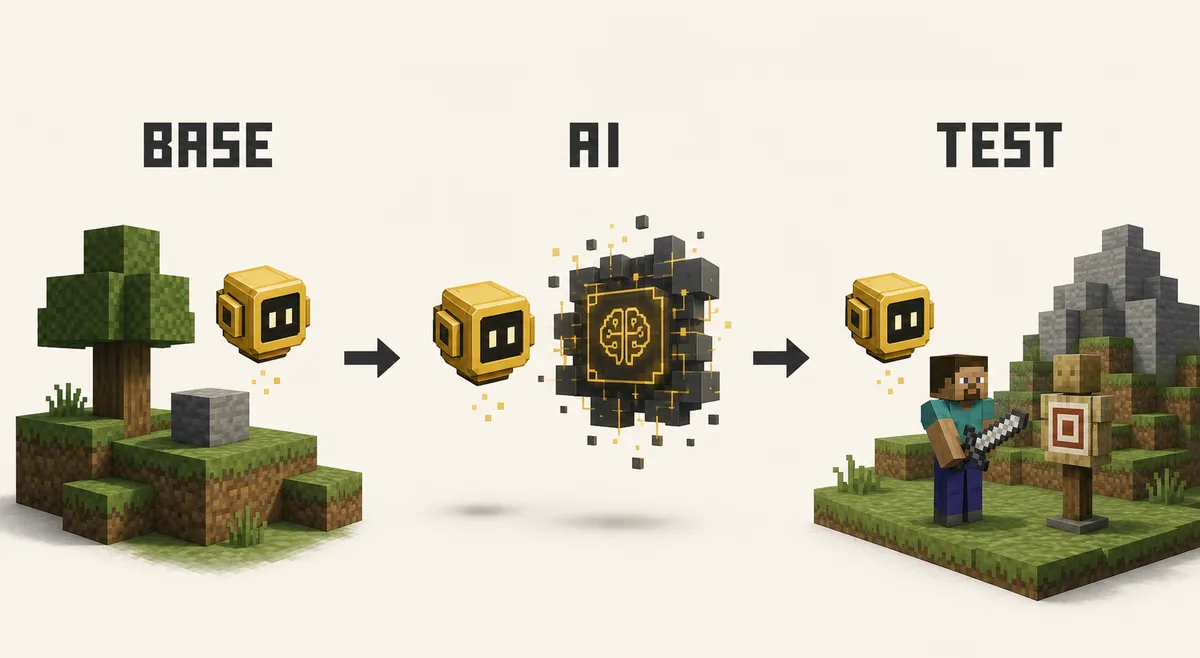
Redaktionelle Konzeptgrafik: ein gelber Assistent geht von einer Minecraft-Basis über KI-Konfiguration zu einer sicheren Testwelt
Redaktionelle Konzeptgrafik, kein offizielles Gameplay und kein Launcher-Screenshot: Basis, KI, Test.
geprüfte basis

Verity-Mod-Fakten geprüft am 19. August 2026

Projekt Verity JE auf Modrinth
Geprüfte Version v6.0.0-beta.6, veröffentlicht am 18. August 2026
Minecraft / Loader Minecraft 1.20.1 mit Forge
Hauptdatei verity-6.0.0-beta.6.jar, 257.909.392 Bytes
Erforderliche Abhängigkeit Geckolib für dasselbe Java-Profil
1. zuerst prüfen

Java-Basis wählen, bevor Extras dazukommen

Die erste Entscheidung betrifft Edition und Loader. Diese Seite behandelt Java: Die geprüfte Verity-JE-Version ist ein .jar-Projekt für Minecraft 1.20.1 mit Forge. Bedrock und MCPE verwenden ein anderes Paket- und Importverfahren; eine Java-Datei ist keine Bedrock-Einrichtung. Wenn die Edition unklar ist, nutze zuerst die Installationshilfe nach Edition.

Erstelle für den ersten Test ein eigenes Profil oder eine eigene Instanz. Ein sauberes Profil verringert die Zahl möglicher Ursachen, wenn Minecraft beendet wird, eine Abhängigkeit fehlt oder Verity nicht erscheint. Vergleiche Version, Forge, Dateiname und Datum direkt mit dem offiziellen Verity-JE-Projekt auf Modrinth. Ein Video- oder Mirrorname beweist keine Kompatibilität.

Prüfung Für beta.6 verwenden Nicht annehmen
Edition Minecraft Java Edition Eine Java-.jar ist ein Bedrock-Add-on
Version 1.20.1 Eine neue Version funktioniert automatisch
Loader Forge Fabric- oder NeoForge-Support ohne Quellenhinweis
Profil Saubere Instanz für den ersten Start Ein großes Modpack als Basis
2. basis aufbauen

Verity JE und die nötige Abhängigkeit installieren

Lege die Quelldatei in den mods-Ordner dieser Instanz und behalte den ursprünglichen Namen sichtbar. Die aktuelle Datei heißt verity-6.0.0-beta.6.jar. Entpacke sie nicht, benenne sie nicht zur Verschleierung um und nutze keinen fremden Installer. Die Versionsmetadaten führen eine erforderliche Abhängigkeit, die diese Seite als Geckolib identifiziert; sie muss zu Minecraft 1.20.1 und Forge passen.

Starte mit dem kleinsten Set: Forge, Verity JE und Geckolib. Wenn es hier scheitert, füge noch keinen API-Schlüssel und kein Sprachpaket hinzu. Die Abhängigkeitshilfe behandelt Bibliotheksfehler, die Java-Hilfe Datei und Loader. Der Titelbildschirm beweist nur den Basisstart, nicht KI oder Sprache.

1

Profil anlegen

Wähle Minecraft 1.20.1 und Forge im Launcher oder Instanzmanager.

2

Dateinamen behalten

Nutze die offizielle Quelle und den sichtbaren beta.6-.jar-Namen.

3

Geckolib hinzufügen

Verwende die Abhängigkeit für dieselbe Spielversion und denselben Loader.

4

Einmal starten

Lies die erste Fehlerzeile, bevor du mehrere Variablen änderst.

5

Testwelt öffnen

Nutze eine Wegwerf-Welt vor einem wichtigen Spielstand.

3. lokal vor online

Den Modstart bestätigen, bevor KI eingerichtet wird

Der wichtigste Check ist lokal: Minecraft öffnet sich, das Profil erkennt den Mod und die erwarteten Verity-Elemente können in einer neuen Welt erscheinen. Das beta.6-Changelog nennt eine Korrektur für KI-Fehler auf dedizierten Servern, konfiguriert aber nicht jeden Anbieter, jedes Modell oder jeden Host. Halte Minecraft- und Anbieterebene getrennt.

Die Projektbeschreibung stellt Verity als intelligente gelbe Kugel dar; die veröffentlichte Version kann je nach Release auch Inventar-, Ereignis- und Weltverhalten zeigen. Die Quelle definiert die Grenze. Wenn die Basis funktioniert, aber eine Anfrage fehlschlägt, nutze die Verity-AI-Hilfe für Schlüssel, Modelle und 401/429-Antworten. Zugangsdaten gehören nie in Logs oder Screenshots.

Offizielles Verity-JE-Projektmedium mit dem gelben Assistenten zur Identifikation des Java-Projekts
Offizielles Modrinth-Galerie-Medium zur Projektidentifikation; nicht jede Beta muss dieselbe Szene zeigen.
  • Lokales Laden vor einer Anbieteranfrage bestätigen.
  • Die erste Anfrage kurz und als Text senden.
  • Der API-Schlüssel gehört zum Anbieter, nicht zur .jar oder zu Geckolib.
  • Eine Beta-Notiz beschreibt Änderungen, aber keinen universellen Ereigniszeitpunkt.
4. ki konfigurieren

Die KI als eigene Prüfebene hinzufügen

Nachdem die lokale Welt öffnet, konfiguriere den Anbieter nach den aktuellen Projekthinweisen. Die sichere Reihenfolge lautet Zugangsdaten, Modell, kurze Texteingabe und Prüfung des exakten Ergebnisses. 401 weist oft auf Autorisierung hin, 429 auf Limit oder Kontingent; eine stille lokale Entität kann trotzdem ein Minecraft- oder Netzwerkproblem sein. Nicht jeder Fehler ist eine fehlende Abhängigkeit.

Im beta.6-Changelog stehen lokales Standard-TTS und ein aktualisiertes KI-Prompt. Das hilft beim Vergleich alter Tutorials, ist aber kein Grund, alte Dateien zu kopieren. Nutze die KI-Hilfe und die beta.6-Versionsseite.

Symptom Nächster Check Vermeiden
Minecraft startet nicht Forge, Version, Duplikate und Geckolib Zuerst den API-Schlüssel ändern
Verity lehnt Anfrage ab Zugang, Antwort, Modell und Netzwerk Eine neue .jar laden
Text funktioniert, Sprache nicht Mikrofon, Rechte, TTS und Sprache Den Basis-Mod beschuldigen
Ereignis fehlt Release-Notiz, Weltzustand und dokumentierte Bedingung Ein Video als Zeitplan
5. optionale sprache

Sprache erst nach einer Texteingabe hinzufügen

Sprache ist optional und keine Voraussetzung für den Verity-JE-Start. Wenn eine kurze Texteingabe funktioniert, prüfe Mikrofonrechte, Eingabegerät, Spracherkennung und TTS einzeln. So lässt sich ein Mikrofon-, Sprachdienst-, Anbieter- oder Minecraft-Profilproblem unterscheiden.

Viele Spieler fragen, wie sie mit Verity sprechen, meinen aber drei verschiedene Dinge: lokale Interaktion, KI-Anfrage und gesprochene Antwort. Die Sprachhilfe behandelt Mikrofon, TTS und Voice-Chat. Diese Seite hält nur die Reihenfolge fest.

1

Text beweisen

Sende eine kurze Eingabe und notiere den exakten Fehler.

2

Rechte prüfen

Prüfe, ob Minecraft, Launcher und Betriebssystem das richtige Mikrofon sehen.

3

Sprachweg testen

Ändere jeweils nur eine Eingabe- oder TTS-Einstellung.

4

Schlüssel schützen

Veröffentliche keine Tokens, Schlüssel oder vollständigen Logs.

6. multiplayer zuletzt

Multiplayer erst vorbereiten, wenn der Client funktioniert

Ein Multiplayer-Setup bringt eine weitere Kompatibilitätsgrenze: Client und Server können dieselbe Minecraft-Version, Forge-Linie, Verity-Release, Abhängigkeit und denselben Dateikontext benötigen. Öffentliche Metadaten beweisen nicht, dass jeder Host jede Beta unterstützt. Ein Serverstart ist daher keine allgemeine Zusage.

Nutze nach einem erfolgreichen Einzelspielertest ein kleines Serverprofil. Vergleiche beide Seiten, erstelle eine neue Welt und lies das Serverlog. Wenn der Host Projekt oder Loader nicht anbietet, stoppe dort statt eines unbekannten Uploads. Die Multiplayer-Hilfe erklärt Aternos und Client/Server-Abgleich.

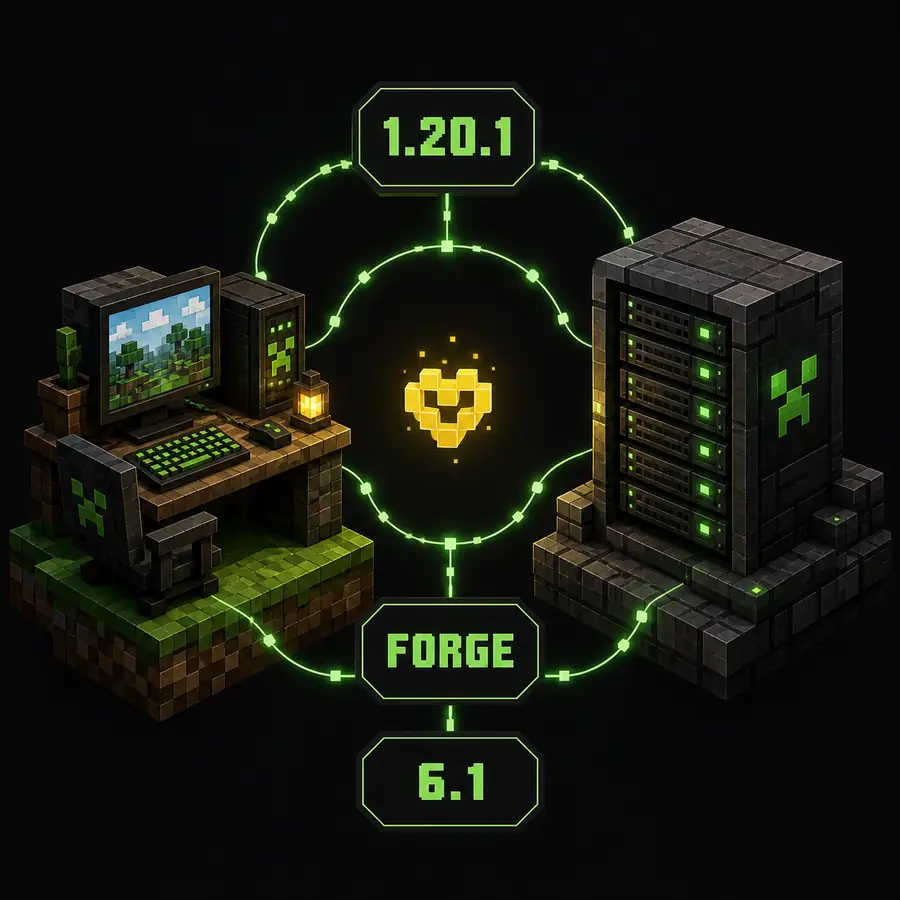
Redaktionelle Konzeptgrafik zum Abgleich von Minecraft-Client und Server vor einem Verity-Multiplayer-Test
Konzeptgrafik, kein echtes Server-Dashboard: Client, Server, Loader, Release und Abhängigkeiten vergleichen.
Auf beiden Seiten vergleichen Warum
Minecraft 1.20.1 Eine andere Version kann eine korrekte Datei ablehnen.
Forge Forge ist kein allgemeiner Begriff für Fabric oder NeoForge.
Verity beta.6 und Abhängigkeit Eine alte Datei auf einer Seite erzeugt einen schwer lesbaren Konflikt.
KI- und Spracherwartung Anbieter und Mikrofon sind vom Servertransport getrennt.
Backup und Testprofil Eine Beta sollte nicht zuerst in einem wichtigen Spielstand laufen.
7. stoppen und prüfen

Eine Stop/Go-Liste statt zufälliger Reparaturen verwenden

Wenn etwas scheitert, gehe zur letzten bestätigten Ebene zurück. Schließt sich der Launcher, bleibe bei Java und Abhängigkeiten. Öffnet die Welt, aber Verity fehlt, prüfe Instanzordner und Log. Erscheint die Entität, aber der Anbieter schlägt fehl, wechsle zu KI. Funktioniert Text ohne Ton, wechsle zu Sprache. Funktioniert Einzelspieler, aber der Server lehnt den Client ab, vergleiche Multiplayer.

Diese Methode ist langsamer als eine Komplettdatei, liefert aber verwertbare Belege: Quell-URL, Release, Dateiname, Minecraft-Version, Loader, erste Fehlerzeile und letzte Änderung. Beta.6 bleibt eine Beta; behalte diese Grenze und prüfe die offizielle Versionsliste vor jeder Aktualisierung.

  • GO: Die aktuelle Ebene funktioniert im sauberen Profil.
  • STOP: Der Fehler gehört zu einer früheren Ebene; zuerst diese beheben.
  • NOTIEREN: Version, Datei, Loader und erste Fehlerzeile.
  • ZURÜCKSETZEN: Neue Testwelt vor großem Modpack oder Server.
  • PRÜFEN: Offizielle Projektseite nach jedem Beta-Wechsel.
8. praktische antwort

Die vollständige Reihenfolge zum Einrichten von Verity Mod

Die zuverlässigste Einrichtung ist kein universeller Installer, sondern eine kontrollierte Reihenfolge: Java wählen, Minecraft 1.20.1 und Forge abgleichen, Verity JE beta.6 mit Geckolib installieren, eine saubere Welt öffnen, eine Texteingabe testen, Sprache erst danach hinzufügen und Multiplayer zuletzt prüfen. So wird ein lokales Problem nicht mit Anbieter oder Server verwechselt.

Für Edition und Dateien nutze Installation und Java; für Geckolib die Abhängigkeitshilfe; für Groq und Modelle KI; für Mikrofon, TTS und Voice-Chat Sprache; für Server Multiplayer. Diese Seite verbindet die Wege. Prüfe Modrinth erneut, weil Version, Changelog und Kompatibilität nach diesem beta.6-Check wechseln können.

nächste prüfungen

Die nächste Verity-Mod-Hilfe wählen

einrichtungs-faq

Verity-Mod-Einrichtung: FAQ

Was gehört zu einer vollständigen Verity-Mod-Einrichtung?

Dazu gehören ein passendes Minecraft-Java- und Forge-Profil, die Verity-JE-Datei, die erforderliche Geckolib-Abhängigkeit, ein lokaler Erststart, eine optionale KI-Konfiguration, eine optionale Sprachkonfiguration und ein separater Multiplayer-Test. Prüfe diese Ebenen in dieser Reihenfolge.

Welche Minecraft-Version und welcher Loader gelten für Verity JE beta.6?

Die am 19. August 2026 geprüfte offizielle Modrinth-Version ist Verity JE v6.0.0-beta.6 für Minecraft 1.20.1 mit Forge. Prüfe die Projektseite vor einer späteren Installation erneut, weil eine Beta sich ändern kann.

Brauche ich Geckolib für die Verity-Mod-Einrichtung?

Die geprüfte Modrinth-Version führt eine erforderliche Abhängigkeit, die diese Seite als Geckolib bezeichnet. Nutze eine Bibliotheksversion für dieselbe Minecraft- und Forge-Kombination und keine beliebige Ersatzdatei.

Kann ich den Verity-AI-Schlüssel vor dem Mod-Start einrichten?

Du kannst die Zugangsdaten vorbereiten, solltest sie aber erst prüfen, wenn das Java-Profil startet und Verity in einer Testwelt erscheint. Ein Anbieterfehler ist kein fehlendes Forge-Mod.

Ist Sprache für Verity Mod notwendig?

Nein. Sprache, Spracherkennung und TTS sind optionale Ebenen. Beweise zuerst, dass der lokale Mod und eine kurze Texteingabe funktionieren, und nutze danach die Sprachhilfe.

Soll ich Multiplayer zuerst testen?

Nein. Beginne mit einem sauberen Einzelspielerprofil und einer Wegwerf-Welt. Füge einen Server erst hinzu, wenn Client, Datei, Abhängigkeiten und erwartetes Verhalten klar sind, und gleiche dann beide Seiten ab.

Was hat sich in Verity JE beta.6 geändert?

Das am 19. August 2026 geprüfte offizielle Changelog nennt KI-Fehlerkorrekturen für dedizierte Server, lokales Standard-TTS, die Nutzung von Verity im Inventar, einen zufälligen Debug-Ereignisauslöser und ein aktualisiertes KI-Prompt. Das sind Release-Notizen und keine Garantie für jedes Ereignis.