Guía Verity Mod MinecraftGuía verificada de descarga para Minecraft
Español
guía de configuración

Configuración de Verity Mod: Java, IA y voz

La configuración de Verity Mod es más sencilla si la tratas como una secuencia de comprobaciones y no como un solo botón de descarga. Empieza con un perfil limpio de Minecraft 1.20.1 con Forge, añade el archivo Verity JE y su dependencia obligatoria, y demuestra que el mod local carga antes de configurar IA, voz o multijugador. Esta guía usa Verity JE v6.0.0-beta.6 como base comprobada y deriva cada problema especializado a su página correspondiente.

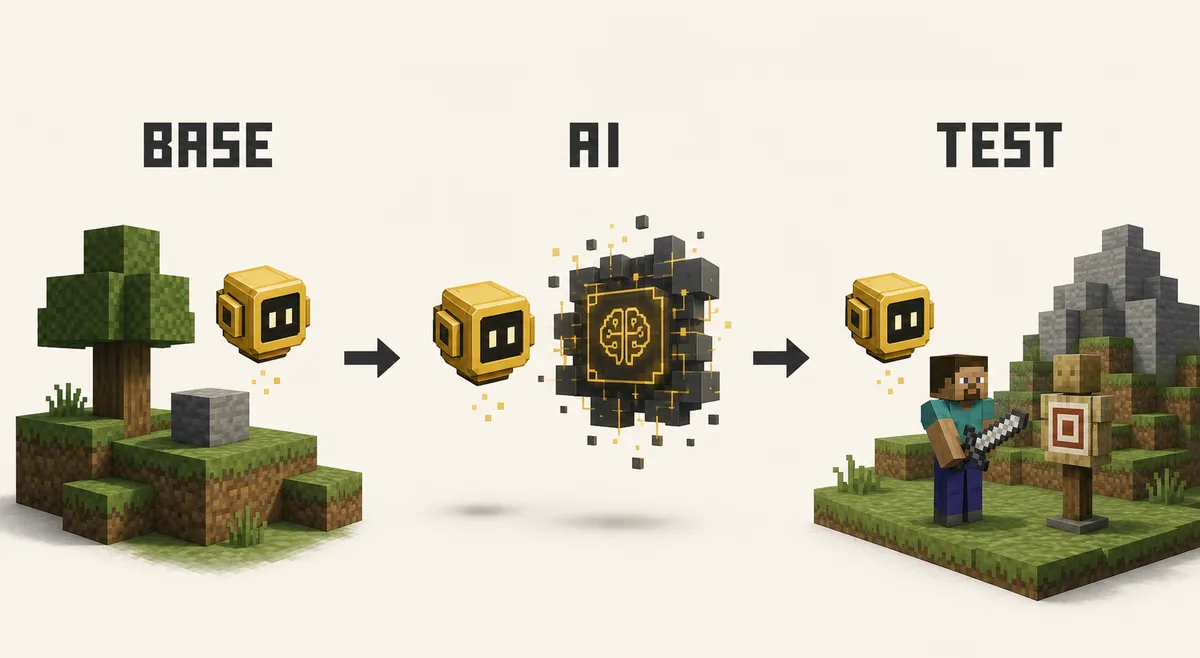
Flujo conceptual editorial donde un asistente amarillo pasa de una base de Minecraft a la configuración de IA y a un mundo de prueba seguro
Ilustración conceptual editorial, no gameplay oficial ni captura del launcher: prepara la base, añade IA y prueba al final.
base comprobada

Datos de Verity Mod comprobados el 19 de agosto de 2026

Proyecto Verity JE en Modrinth
Versión comprobada v6.0.0-beta.6, publicada el 18 de agosto de 2026
Minecraft / cargador Minecraft 1.20.1 con Forge
Archivo principal verity-6.0.0-beta.6.jar, 257.909.392 bytes
Dependencia obligatoria Geckolib, compatible con el mismo perfil Java
1. empieza aquí

Elige la base Java antes de añadir extras

La primera decisión es la edición y el cargador. Esta página cubre la ruta Java: la versión Verity JE comprobada es un proyecto .jar para Minecraft 1.20.1 con Forge. Bedrock y MCPE usan otro formato y otro proceso de importación; un archivo Java no es una configuración Bedrock. Si no sabes qué edición tienes, consulta la guía de instalación por edición antes de abrir una fuente.

Crea un perfil o instancia separada para la primera prueba. Un perfil limpio reduce las causas posibles cuando Minecraft se cierra, falta una dependencia o Verity no aparece. Mantén abierta la página de la versión y compara juego, Forge, nombre del archivo y fecha. La página oficial de Verity JE en Modrinth es la referencia; un título de vídeo o un mirror no demuestra compatibilidad.

Comprobación Usar con beta.6 No asumir
Edición Minecraft Java Edition Que un .jar Java sea un add-on Bedrock
Versión 1.20.1 Que una versión nueva funcione automáticamente
Cargador Forge Soporte Fabric o NeoForge sin indicación de la fuente
Perfil Instancia limpia para el primer inicio Usar un modpack grande como base
2. prepara la base

Instala Verity JE y la dependencia obligatoria

Cuando el perfil esté listo, coloca el archivo de la fuente en la carpeta mods de esa instancia y conserva su nombre original. El archivo actual es verity-6.0.0-beta.6.jar. No lo descomprimas, no lo renombres para ocultar su identidad y no uses un instalador ajeno. Los metadatos de la versión señalan una dependencia obligatoria que este sitio identifica como Geckolib; la versión exacta debe coincidir con Minecraft 1.20.1 y Forge.

Inicia solo con la base mínima: Forge, Verity JE y Geckolib. Si falla en este punto, no añadas una clave API, un paquete de voz ni otro archivo. Consulta la guía de dependencias para los errores de biblioteca y la guía Java para el archivo, el cargador y la fuente. Llegar a la pantalla de título solo demuestra que la base carga; no demuestra que la IA o la voz estén configuradas.

1

Crea un perfil limpio

Selecciona Minecraft 1.20.1 y Forge en el launcher o gestor de instancias.

2

Conserva el nombre

Usa la fuente oficial y mantén visible el nombre .jar de beta.6.

3

Añade Geckolib

Elige la dependencia para la misma versión del juego y el mismo cargador.

4

Inicia una vez

Lee la primera línea del error antes de cambiar más de una variable.

5

Abre un mundo de prueba

Usa un mundo desechable antes de probar en una partida importante.

3. local antes que online

Confirma que el mod carga antes de configurar la IA

El punto de control más útil es local: Minecraft abre, el perfil reconoce el mod y los elementos de Verity pueden aparecer en un mundo nuevo. Las notas de beta.6 incluyen una corrección de errores de IA en servidores dedicados, pero eso no configura por ti cada proveedor, modelo o host. Mantén separadas la capa de Minecraft y la del proveedor para no reinstalar el .jar por un fallo de red.

La descripción del proyecto presenta a Verity como una esfera amarilla inteligente, mientras que la versión publicada puede incluir inventario, eventos y cambios del mundo que dependen de la versión. Usa las notas de la fuente como límite. Si la base funciona pero una solicitud falla, continúa con la configuración de Verity AI para claves, modelos y respuestas 401/429. Nunca publiques una credencial en una captura o registro.

Media oficial del proyecto Verity JE que muestra el asistente amarillo usado para identificar el proyecto Java
Media oficial de la galería de Modrinth para identificar el proyecto; no garantiza que cada beta muestre la misma escena.
  • La carga local funciona antes de probar una solicitud al proveedor.
  • La primera solicitud es corta y escrita para poder inspeccionar la respuesta.
  • La clave API pertenece al proveedor, no al .jar de Minecraft ni a Geckolib.
  • Una nota de beta describe cambios, pero no promete un horario universal para los eventos.
4. configura la ia

Añade la capa de IA como una comprobación separada

Después de abrir el mundo local, configura el proveedor siguiendo las instrucciones actuales del proyecto. El orden seguro es credencial, modelo, una solicitud corta escrita y revisión de la respuesta o el error exacto. Un 401 suele apuntar a autorización y un 429 a límites o cuota; una entidad local silenciosa también puede indicar un problema de Minecraft o de red. No conviertas todo error en una dependencia ausente.

El changelog de beta.6 dice que el TTS predeterminado pasó a ser local y que se actualizó el prompt de IA. Es un contexto útil al comparar un tutorial antiguo, pero no justifica copiar archivos viejos. Usa la guía de IA para el proveedor y la página de beta.6 para las notas de esta versión.

Síntoma Comprobar después Evitar
Minecraft no abre Forge, versión, duplicados y Geckolib Cambiar primero la clave API
Verity aparece pero rechaza la solicitud Credencial, respuesta, modelo y red Descargar otro .jar
El texto funciona pero no hay voz Micrófono, permisos, TTS y voz Llamar roto al mod base
No aparece un evento Notas de versión, mundo y condición documentada Tomar un vídeo como horario universal
5. voz opcional

Añade voz solo después de probar texto

La voz es una capa opcional, no un requisito para cargar Verity JE. Cuando una solicitud escrita corta funciona, comprueba permisos del micrófono, dispositivo de entrada, reconocimiento y TTS uno a uno. Así puedes distinguir un problema del micrófono, del servicio de voz, del proveedor o del perfil de Minecraft.

Muchos jugadores buscan cómo hablar con Verity cuando en realidad preguntan por tres acciones: interactuar con la entidad local, enviar una solicitud de IA y escuchar una respuesta. La guía de voz contiene las soluciones de micrófono, TTS y voice chat. Esta página conserva el orden y no repite cada ajuste de dispositivo.

1

Prueba texto

Envía una solicitud escrita y guarda el error exacto si falla.

2

Revisa permisos

Confirma que Minecraft, el launcher y el sistema ven el micrófono correcto.

3

Prueba la voz

Cambia un ajuste de entrada o TTS cada vez y repite la prueba corta.

4

Protege las claves

No publiques tokens, claves ni registros completos en una consulta.

6. multijugador al final

Prepara el multijugador cuando el cliente funcione

Una configuración multijugador añade otra frontera: cliente y servidor pueden necesitar el mismo Minecraft, Forge, release de Verity, conjunto de dependencias y contexto de archivo. Los metadatos públicos no demuestran que cada host admita cada beta, así que una lista de servidores o un arranque correcto no equivalen a soporte universal.

Usa un perfil de servidor pequeño después de que el cliente funcione en individual. Compara ambos lados, crea un mundo nuevo y lee el registro del servidor. Si el host no lista el proyecto o la combinación de cargador, detente en ese límite en vez de usar una subida desconocida. La guía multijugador cubre Aternos, coincidencia y errores cliente/servidor.

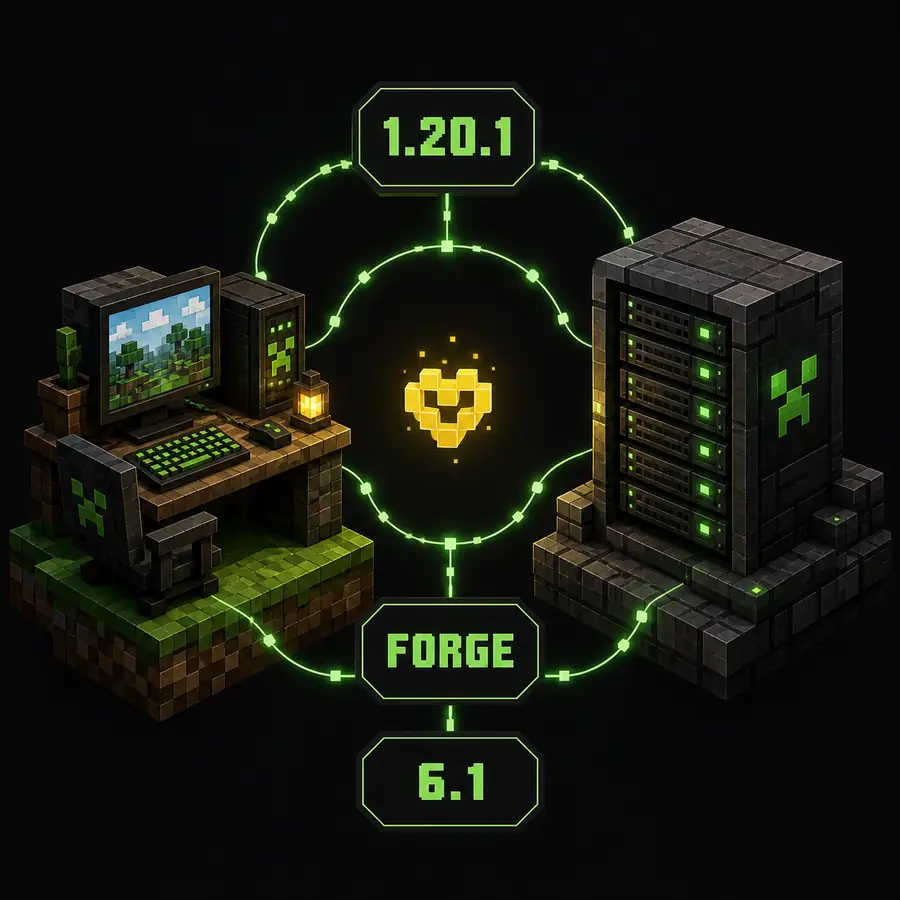
Diagrama conceptual editorial para igualar cliente y servidor antes de probar Verity en multijugador
Ilustración conceptual, no panel de servidor real: compara cliente, servidor, cargador, release y dependencias.
Comparar en ambos lados Por qué importa
Minecraft 1.20.1 Otra versión puede rechazar un archivo correcto.
Forge Forge no es una etiqueta genérica para Fabric o NeoForge.
Verity beta.6 y dependencia Un jar antiguo en un lado crea un desajuste difícil de leer.
Expectativas de IA y voz Proveedor y micrófono son distintos del transporte del servidor.
Copia y perfil de prueba Una beta que cambia gameplay no debe probarse primero en un mundo valioso.
7. detén y diagnostica

Usa una lista de detener/continuar en vez de arreglos al azar

Cuando algo falle, vuelve a la última capa confirmada. Si el launcher se cierra, detente en Java y dependencias. Si el mundo abre pero Verity no aparece, revisa la instancia y el registro. Si la entidad aparece pero falla el proveedor, pasa a IA. Si el texto funciona pero no hay sonido, pasa a voz. Si individual funciona pero el servidor rechaza el cliente, compara el perfil multijugador.

Este método es más lento que descargar un reemplazo todo en uno, pero genera evidencia reutilizable: URL de la fuente, release, nombre, versión de Minecraft, loader, primera línea de error y último cambio. La beta.6 sigue siendo beta; conserva esa limitación y revisa la lista oficial antes de actualizar.

  • CONTINUAR: la capa actual funciona en un perfil limpio.
  • DETENER: el error pertenece a una capa anterior; corrígela primero.
  • REGISTRAR: versión, archivo, loader y primera línea del error.
  • REINICIAR: usa un mundo nuevo antes de añadir mods o un servidor grande.
  • REVISAR: compara la página oficial cuando cambie la beta.
8. respuesta práctica

El orden completo de la configuración de Verity Mod

La configuración más fiable no es un instalador universal. Es una secuencia controlada: elige Java, iguala Minecraft 1.20.1 y Forge, instala Verity JE beta.6 con Geckolib, abre un mundo limpio, prueba una solicitud escrita, añade voz cuando el texto funcione e investiga el multijugador al final. Así un problema local no se confunde con uno del proveedor o del servidor.

Para edición y archivos usa instalación y Java; para Geckolib usa dependencias; para Groq o modelos usa IA; para micrófono, TTS o voice chat usa voz; para servidores usa multijugador. Esta página es el mapa entre ellos. Revisa Modrinth porque la versión, el changelog y la compatibilidad pueden cambiar después de esta comprobación de beta.6.

siguientes comprobaciones

Elige la siguiente guía de Verity Mod

preguntas de configuración

Preguntas frecuentes sobre la configuración de Verity Mod

¿Qué incluye una configuración completa de Verity Mod?

Incluye un perfil de Minecraft Java y Forge compatibles, el archivo Verity JE, la dependencia Geckolib, un primer inicio local, la configuración opcional de IA, la voz opcional y una prueba multijugador separada. Conviene comprobar las capas en ese orden.

¿Qué versión y cargador necesita Verity JE beta.6?

La versión oficial de Modrinth comprobada el 19 de agosto de 2026 es Verity JE v6.0.0-beta.6 para Minecraft 1.20.1 con Forge. Comprueba de nuevo el proyecto antes de instalar una versión posterior porque una beta puede cambiar.

¿Geckolib es necesario para configurar Verity Mod?

La versión de Modrinth comprobada indica una dependencia obligatoria que este sitio identifica como Geckolib. Usa la versión de la biblioteca compatible con el mismo Minecraft y Forge; no sustituyas el archivo por una compilación al azar.

¿Puedo configurar la clave de Verity AI antes de que cargue el mod?

Puedes preparar la credencial, pero diagnostícala después de que el perfil Java abra y Verity aparezca en un mundo de prueba. Un error del proveedor no es lo mismo que una dependencia Forge ausente.

¿La voz es obligatoria para Verity Mod?

No. La voz, el reconocimiento y el texto a voz son capas opcionales. Primero demuestra que el mod local y una solicitud de texto funcionan; después usa la guía de voz para el micrófono y TTS.

¿Debo probar el multijugador primero?

No. Empieza con un perfil individual limpio y un mundo desechable. Añade un servidor cuando el cliente, el archivo, las dependencias y el comportamiento esperado ya estén claros, y luego iguala ambos lados.

¿Qué cambió en Verity JE beta.6?

El registro oficial comprobado el 19 de agosto de 2026 menciona correcciones de errores de IA en servidores dedicados, TTS local por defecto, uso de Verity en el inventario, un disparador de eventos aleatorios para depuración y una actualización del prompt de IA. Son notas de versión, no una promesa de que cada evento aparezca bajo demanda.